PR:この記事には広告を含みます。
確認日:2026年11月1日。対象はPS5本体を売る・譲る前の準備です。実機での査定体験や買取額の保証ではありません。
PS5を手放したいけれど、PlayStation Plusには入っていない。増設したSSDを抜けば、ゲームの続きも残るのだろうか。そんなときは、初期化を急ぐ前に「ゲーム本体のデータ」と「遊んだ続きのセーブデータ」を分けて確認しましょう。
- PS Plusのクラウド以外にも、本体間の移行やUSBへのバックアップという選択肢があります。
- PS5のセーブを1件ずつUSBへコピーする操作と、本体のバックアップ機能は別です。
- M.2 SSDにゲームを移すだけでは、セーブの保全はできません。
- 売却前のデータ消去では「設定を初期化」と「PS5を初期化」を取り違えないことが重要です。
新しいPS5があるかで、先に保存方法を決める
2台が手元にある場合:本体間のデータ移行を検討できます。公式案内では、同じアカウントでサインインし、両方を同じネットワークへ接続する準備が必要です。再起動してゲームを始められても、ほかのデータを転送中のことがあります。コントロールセンターの「ダウンロード/アップロード」で完了を確かめ、家族が残したい記録も移せたか確認してから旧本体を手放しましょう。
移行先がまだない場合:USBバックアップの保存内容と、将来どの本体へ戻せるかを先に確認します。「とりあえずコピーできた」だけで発送せず、下の復元条件まで読んでおくと安心です。
PS5セーブの個別コピーと、USBバックアップは別もの
PS5ゲームのセーブデータは、USBドライブへの個別コピーに対応していません。PS4ゲームのセーブの扱いとは異なります。また、USB拡張ストレージやM.2 SSDはゲーム・アプリの置き場所であり、PS5のセーブを保管する場所ではありません。
ゲームのアイコンが移ったことと、続きから遊べる記録が保存されたことは別です。家族で使っている場合は、誰のユーザーでどのゲームを続けたいかをメモすると、確認漏れを減らせます。
USBバックアップを選ぶときの確認点
本体の「バックアップと復元」機能では、セーブデータ、画面写真・動画、設定などを保存できます。対応する通常のUSBドライブを用意し、[設定]→[システム]→[システムソフトウェア]→[バックアップと復元]→[PS5をバックアップ]から対象と容量を確認します。
バックアップ先はFAT32またはexFAT形式です。ゲーム用のUSB拡張ストレージは、そのままバックアップ先には使えません。保存済みのゲームを失わないよう、使っているドライブを安易にフォーマットし直さないでください。
復元先PS5の既存データは消去されます。復元先のシステムソフトウェアはバックアップ時と同じか新しい必要があり、一度もサインインしていない場合は元の本体にしか復元できない制約もあります。別の本体へ戻す予定なら、アカウント条件を初期化前に確認してください。
トロフィーと、M.2 SSD・USB拡張ストレージ上のゲームはバックアップに含まれません。トロフィーは別途同期します。保存・復元中は電源を切らず、公式の完了表示まで待ちましょう。
共有を無効にしてから、本体の初期化を確認する
手放す旧本体では、[設定]→[ユーザーとアカウント]→[その他]→[コンテンツ共有とオフラインプレイ]→[無効にする]という公式手順を確認します。これはデータのバックアップや本体内の消去の代わりではありません。
保存の準備が済んだら、[設定]→[システム]→[システムソフトウェア]→[初期化]→[PS5を初期化]を選ぶ案内です。削除は取り消せないので、売る本体が対象であることを確かめてから進めてください。
「設定を初期化」だけでは、ユーザーデータやゲームは消えません。似た名前の操作ですが、映像・音声などの設定を戻す機能です。売却前のデータ消去が済んだとは扱わないでください。
M.2 SSD、USB機器、ディスクを箱に入れる前に分ける
自分で増設したM.2 SSDを手元に残すなら、取り外しが必要です。CFI-1000系とCFI-2000/7000系ではカバーなどの手順が異なるため、型番を確かめて公式の該当手順を使いましょう。取り外す対象は増設M.2 SSDで、本体内蔵ストレージを分解して取り出す案内ではありません。
ディスクとUSB機器も回収し、シリアル番号は自分用に安全な場所へ記録します。ディスクが取り出せない場合は無理にこじ開けず、公式の故障診断を確認してください。動かない本体は、初期化済みと見なして送らないようにしましょう。
初期化の前に、アカウントと契約も分けて確認
追記確認日:2026年11月2日。ここは「本体から情報を消す」「セーブを残す」「契約を続ける」を取り違えないための確認です。
売るだけでも、PlayStationアカウントを削除する?
本体の初期化と、PlayStationアカウントそのものの削除は別です。買い替え後も同じアカウントで遊ぶなら、売却準備のつもりでアカウント削除まで進めないでください。公式はアカウント削除により関連データ・コンテンツが失われ、そのアカウントでサインインできなくなると説明しています。ファミリー管理者の削除は子どものアカウントにも影響するため、家族で使う場合は特に注意が必要です。
出典:公式・アカウント削除の影響/公式・機器を手放す際の本体初期化
PS Plusは初期化と一緒に解約される?
本体を初期化しただけで、契約の見直しも済んだとは考えないでください。PS Plusを続けるかは、アカウントのサブスクリプション管理で別に確認します。買い替え先でも使う人と、しばらく遊ばない人では判断が異なります。
公式案内では、キャンセル後も有効期間内はサービスを利用できますが、期間終了後はオンラインストレージなどが使えなくなります。クラウドにセーブを残す場合は、次に利用する時期や保存方法を先に確認しましょう。本記事では期限後の保存期間や復旧を保証していません。
「保存できたつもり」を防ぐ最終チェック
- クラウドを使う場合:PS Plusに加入しているだけで安心せず、残したいPS5ゲームの同期状況を確認します。ゲームホームで対象を選び、オプションボタンから[セーブデータの同期ステータスを確認]を開く方法が案内されています。
- USBバックアップの場合:開始したことではなく、完了メッセージまで確認します。自分用の控えとして、バックアップ日・対象の種類・表示サイズ・USBの保管場所をメモしておくと、後で探しやすくなります。パスワードを控えに書いたり、USBを売る本体と一緒に送ったりしないでください。
確認のためにUSBから復元を試すと、復元先にあるデータの消去を伴います。保存が不安なまま初期化・発送せず、先に公式手順やサポートで確認してください。
出典:公式・ゲームごとの同期ステータス/公式・USBバックアップの完了と復元時の注意
データの準備が終わったら、宅配と店頭の手取りを比較
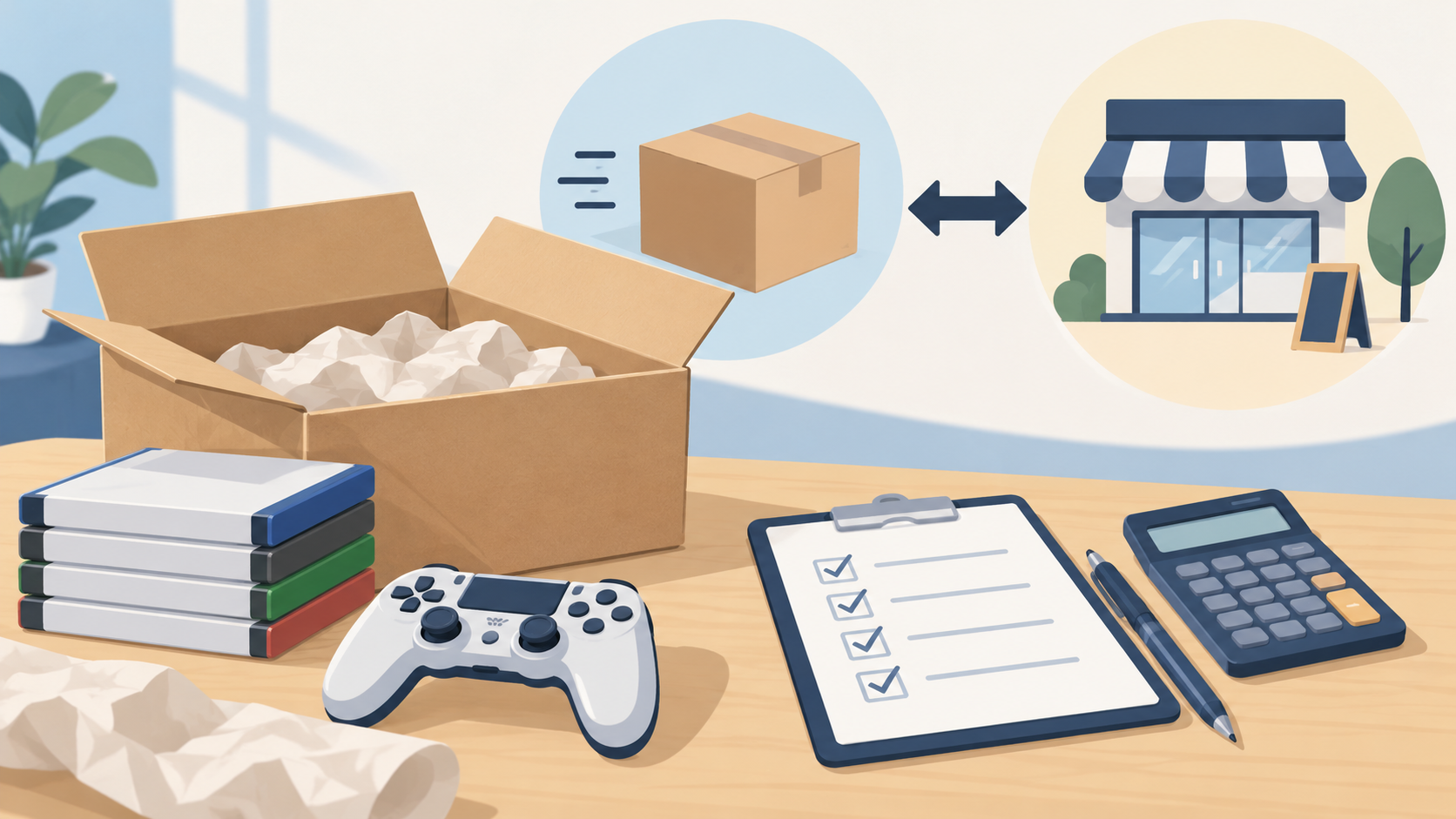
買取先を選ぶ段階では、本体の型番、動作、付属品、手元に残すSSDを整理したうえで、受付対象と必要な物を確かめます。増設SSDや欠品の査定条件は店ごとに確認が必要で、本記事では買取価格を見積もっていません。
ふるいちの宅配案内にはPS5が対象機種として掲載されています。ただし、査定合計3,000円未満は1,000円の差引きがあります。返送負担や回答期限も含め、ふるいち宅配買取の費用・店頭との選び方を確認してから申し込むと、送料の印象だけで選ぶのを避けられます。
PS4からPS5へ買い替え、古いPS4を売る予定の方は、PS4のセーブ移行と売却前の確認ガイドへ。PS5本体を売る場合とは、残すデータやディスクの確認が異なります。


コメント